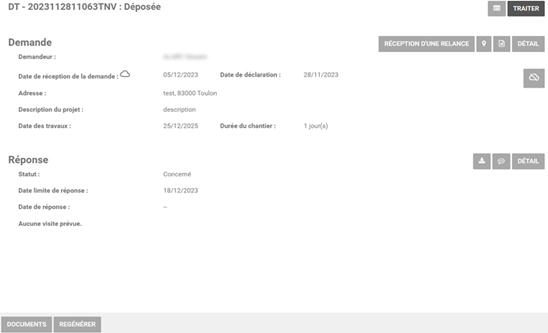
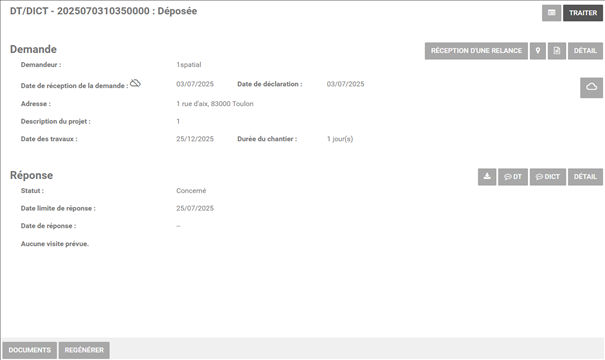
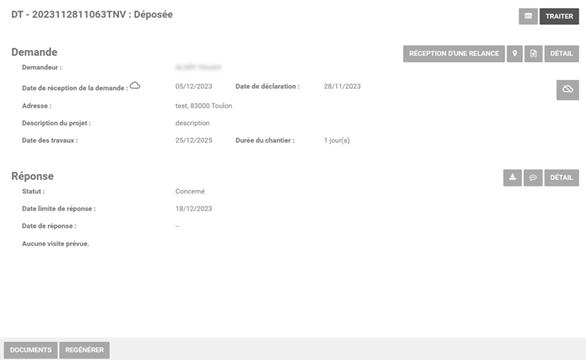
À cette étape, la déclaration est à l’état
« Déposée ».

Cela
signifie que la déclaration a été enregistrée dans l’application et que les
opérations suivantes ont été réalisées :
► Création du polygone d’emprise
associé à la zone de travaux ;
► Calcul de l’impact sur les réseaux
de l’exploitant (réseau(x) concerné(s) ou pas) ;
► Génération des plans (atlas PDF)
associés à la réponse à envoyer ;
► Production des plans vectoriels
associés à la réponse.
Le traitement consiste donc à :
► Consulter et compléter
éventuellement la réponse proposée par l’application ;
► Vérifier les plans générés par l’application ;
► Produire des plans supplémentaires
si nécessaire ;
► Ajouter un document complémentaire à
joindre ou pas à la réponse ;
► Personnaliser le message envoyé avec
la réponse par courriel ;
► Validation de l’ensemble des
éléments de réponse.
|
Action |
Résultat |
|
|
Accès à l’ensemble des informations associées à la réponse à la
déclaration. |

Le volet
« Réponse » de la fiche d’informations propose un assistant pour
saisir er compléter la réponse à apporter à une déclaration.
Ce volet
est détaillé au Chapitre 8.2
|
Action |
Résultat |
|
|
Accès de la liste des documents associés au dossier de réponse à la
déclaration. |

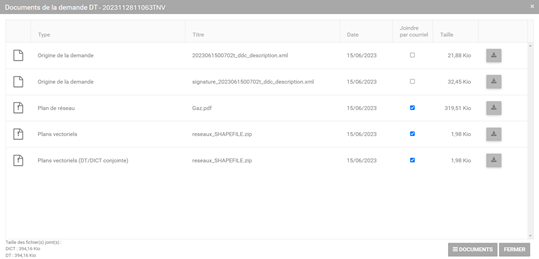
Figure 28 : Gestion documentaire –
documents associés au dossier de réponse à une déclaration
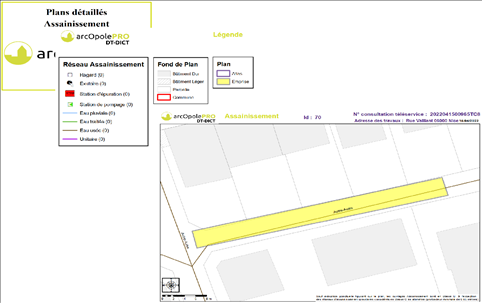
Les plans
(atlas PDF) associés sont des documents de type « Plan de réseau ».

|
Action |
Résultat |
|
|
Téléchargement et/ou visualisation du plan associé à la réponse à la
déclaration. |

! N’est valable que pour les DT et DICT, pas pour les ATU.
Cette
fonction est accessible à partir de la fenêtre de gestion documentaire associée
au dossier de réponse à une déclaration (uniquement à l’état
« Déposée » donc non « Traitée ») :
|
Action |
Résultat |
|
|
Accès à l’interface des documents :
! Si la demande n’est pas concernée par un réseau, aucun plan vectoriel n’est généré et dans ce cas, le bouton est désactivé (Une bulle d’aide explique pourquoi) :
|
|
|
Accès à la fenêtre d'ajout ou modification du format de plan
vectoriel. |




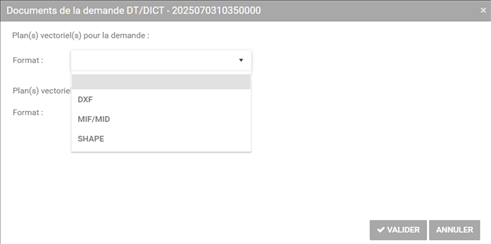
Figure 29 : Gestion documentaire – Production d’un plan vectoriel
|
Action |
Résultat |
|
|
Enregistrement de la demande de création d’un plan vectoriel. |
|
|
Annulation. |


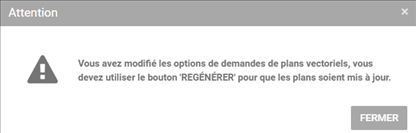
La création
d’un plan supplémentaire nécessite de relancer le processus de création des
plans :
|
Action |
Résultat |
|
|
Fermeture de la fenêtre de gestion documentaire. |
|
|
Régénération des plans (atlas PDF) et vectoriels. |


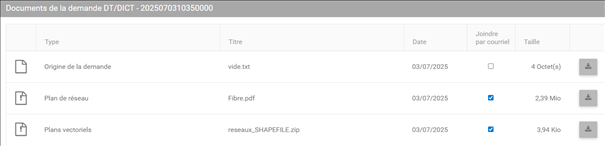
Le plan
vectoriel est envoyé avec la réponse à la déclaration.
Cette
fonction est accessible à partir de la fenêtre de gestion documentaire associée
au dossier de réponse à une déclaration (uniquement à l’état
« Déposée » donc non « Traitée ») :
|
Action |
Résultat |
|
|
Accès à l’interface des documents :
|
|
|
Accès à la fenêtre de production d’un plan supplémentaire. |

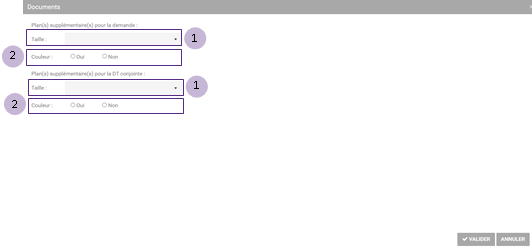
Figure 30 : Gestion documentaire – Production d’un plan supplémentaire
|
|
Choix de la taille du
plan (A4 à A0). |
|
|
|
Choix du rendu du plan (couleur ou noir et blanc). |
|
|
Action |
Résultat |
|
|
|
Enregistrement de la demande de création d’un plan supplémentaire. |
|
|
|
Annulation. |
|


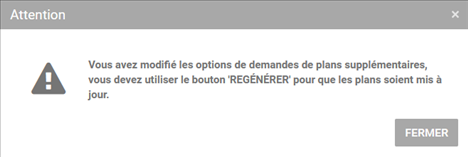
La création
d’un plan supplémentaire nécessite de relancer le processus de création des
plans.
|
Action |
Résultat |
|
|
Fermeture de la fenêtre de gestion documentaire. |
|
|
Régénération des plans (atlas PDF) et vectoriels. |

Le plan
supplémentaire est de type « Plan supplémentaire de réseau » et par
défaut, est envoyé avec la réponse à la déclaration.
Cette
fonction est accessible à partir de la fenêtre de gestion documentaire associée
au dossier de réponse à une déclaration :

|
Action |
Résultat |
|
|
Accès à l’interface des documents :
|
|
|
Accès à la fenêtre d’ajout d’un document complémentaire. |



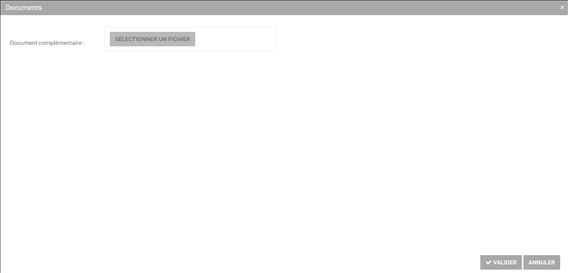
Figure 28 : Gestion documentaire – Ajout d’un document complémentaire
|
Action |
Résultat |
|
|
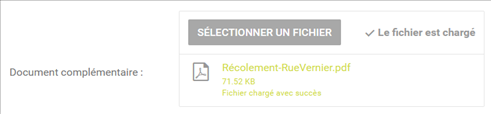
Sélection du document complémentaire à associer au dossier de réponse. |

|
Action |
Résultat |
|
|
Ajout du document complémentaire au dossier de réponse. |
|
|
Annulation de l’ajout d’un document complémentaire. |



Le document
complémentaire est de type « Document complémentaire » et par défaut,
est envoyé avec la réponse à la déclaration.
|
Action |
Résultat |
|
|
Suppression du document complémentaire à associer au dossier de
réponse. |

|
Action |
Résultat |
|
|
Ouverture de la fenêtre de personnalisation du message. Ici, dans le cas d’une Demande déposée. |
|
|
Ouverture de la fenêtre de personnalisation du message à envoyer au
Responsable avec la réponse à la DT. Ici, dans le cas d’une Demande traitée. |
|
|
Ouverture de la fenêtre de personnalisation du message à envoyer au
Responsable avec la réponse à la DICT. Ici, dans le cas d’une Demande traitée. |


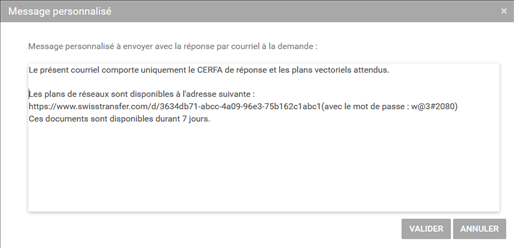
Figure 31 : Message personnalisé envoyé
avec le courriel de réponse
|
Action |
Résultat |
|
|
Prise en compte du message personnalisé. |
|
|
Annulation de la saisie du message personnalisé. |


Lorsque le
traitement de la déclaration est achevé, il est nécessaire de transmettre le
dossier pour validation avant envoi.
Cette opération est réalisée à partir de la
fiche d’informations de la déclaration.
|
Action |
Résultat |
|
|
Passage de la déclaration à l’état « Demande traitée ». |
